Aunque es cierto que para los usuarios nuevos el Terminal es prácticamente un ‘cuco’, no menos cierto es que para muchos constituye la herramienta más poderosa en cualquier sistema de la familia Unix.
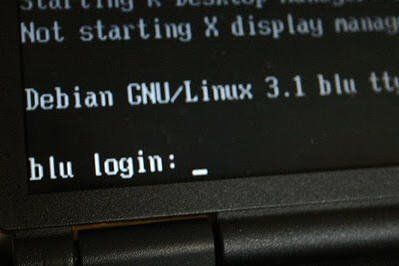
Según Wikipedia, el terminal (emulador) es un programa que simula el funcionamiento de un terminal (físico) de un ordenador central a través de una red de telecomunicaciones, entre dicho ordenador central y el ordenador que ejecuta el emulador de terminal.
A continuación veremos en detalle algunas de las aplicaciones terminales para GNU/Linux y comparar cada una de ellas.
Xterm
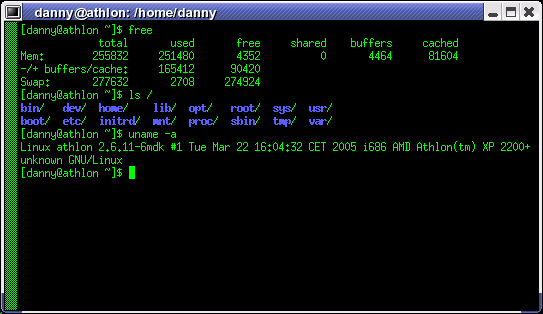
Xterm es el emulador de terminal para el sistema de ventanas X Window, aunque su origen es anterior a este. Fue desarrollado originalmente como un emulador independiente para VAXStation 100 (VS100) por Mark Vandevoorde, estudiante de Jim Gettys en 1984, al mismo tiempo que se comenzaba el trabajo del sistema X Window
Rxvt
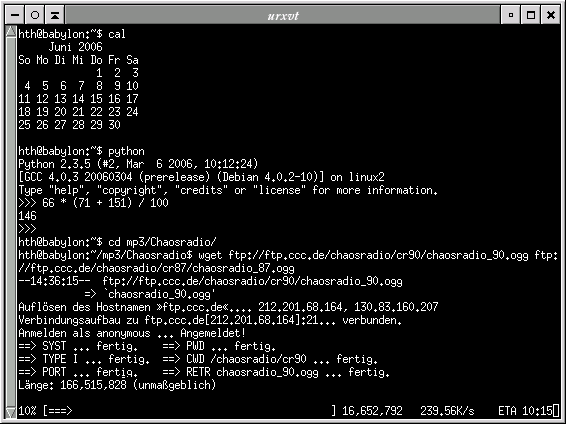
Es un emulador de terminal para X Window System originalmente escrito por Rob Nation y más tarde modificado por Mark Olesen, quien tomó el mantenimiento de la misma por muchos años. Rxvt tiene un fino y ligero diseño que intenta reemplazar a xterm, omitiendo algunas de sus características poco usadas.
Otras diferencias con xterm son el manejo de datos de 8-bit de forma diferente ya que rxvt emula el terminal VT102 y xterm en cambio emula el terminal VT220; y que los strings de xterm son codificados usando las reglas ANSI/ISO, cuando rxvt no lo hace. También es posible ejecutarlo en Windows gracias a Cygwin.
Gnome-terminal
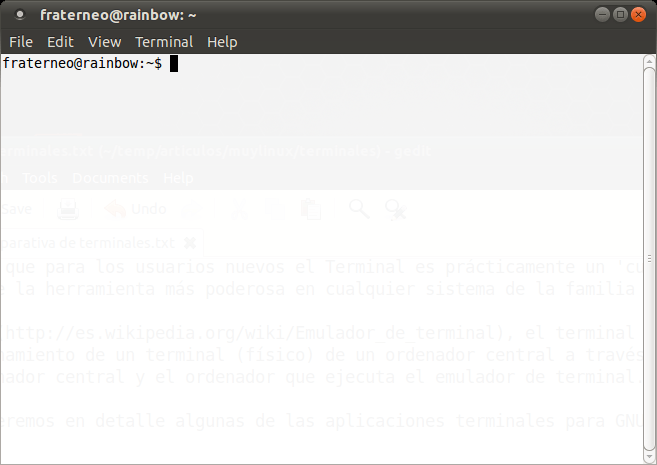
Gnome-terminal es un emulador de terminal que permite el acceso al shell Linux desde el entorno GNOME. El shell es un programa que interpreta y ejecuta los comandos que entramos desde la línea de comandos. Gnome-terminal, como aplicación inicia el shell por defecto que está especificado por el sistema. Puede ejecutar cualquier aplicación diseñada para los terminales VT102, VT220 y xterm, aceptando todas las secuencias de escape usadas para funciones como posición del cursos y limpiar la pantalla.
Konsole
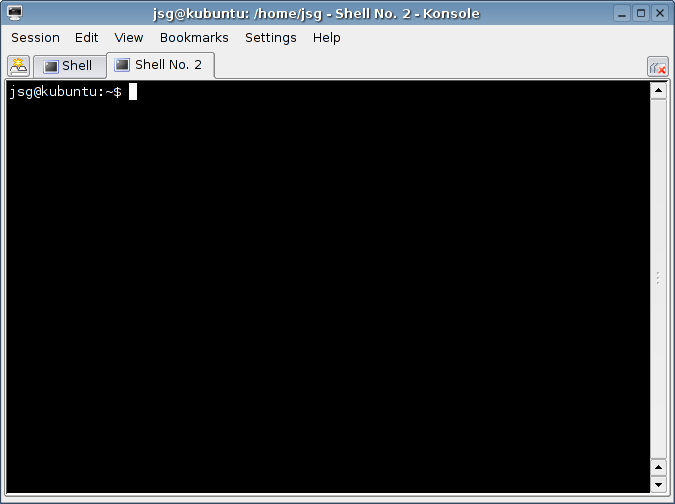
Konsole es el emulador de terminal por defecto del escritorio KDE. Está altamente integrado con el entorno y soporta sesiones múltiples en pestañas, operaciones de edición (copiado, pegado, arrastre de texto, etc.), favoritos, impresión, etc. Konsole fue iniciado por Lars Doelle y es mantenido por Waldo Bastian, ambos del proyecto KDE.
Tmux
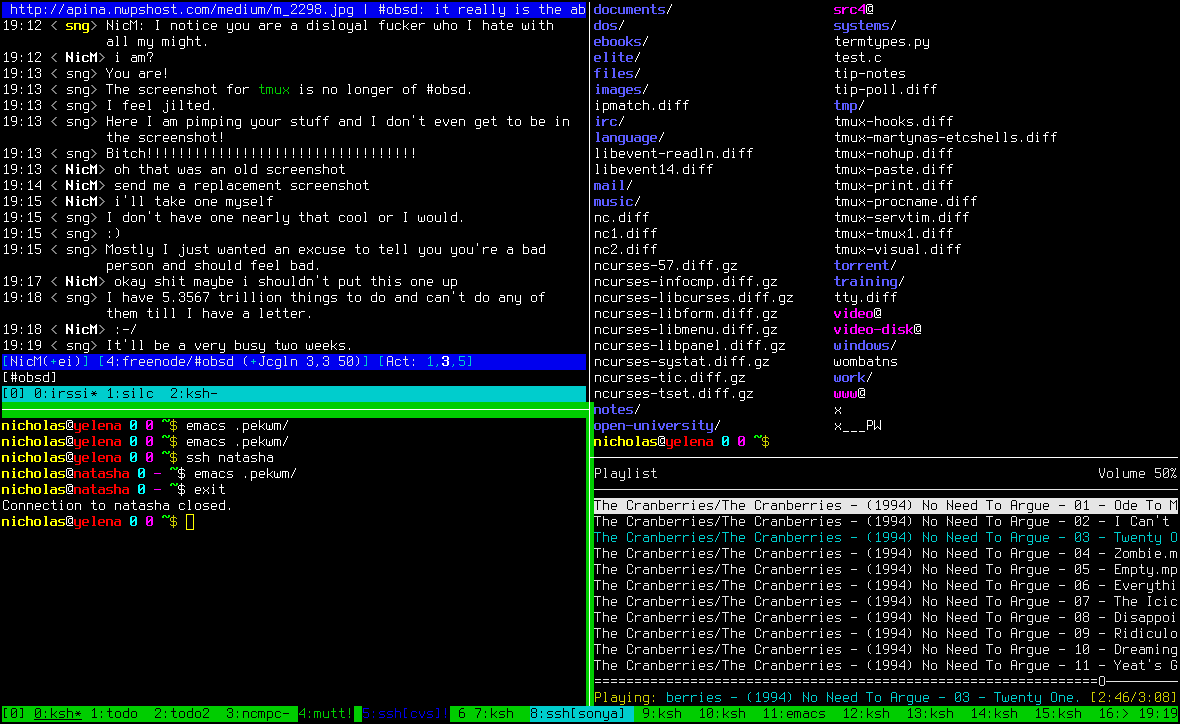
Tmux es un multiplexor de terminales (similar a screen). Habilita un número de terminales o ventanas, cada una ejecutándose como un programa separado, para ser creado, accesado y controlado desde una misma ventana. Utiliza el modelo cliente-servidor.
El servidor contiene múltiple sesiones y cada ventana es una entidad independiente que puede ser enlazada libremente a multiples sesiones, movida entre sesiones y manipulada de muchas formas. Cada sesión puede ser adjuntada a múltiples clientes.
LXTerminal
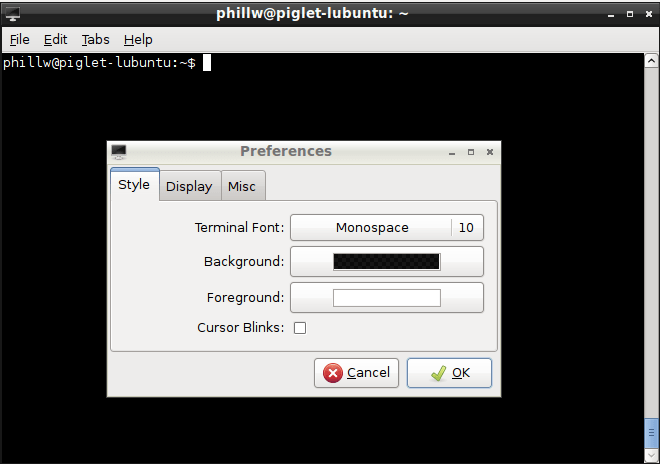
LXTerminal es el emulador de terminal por defecto del escritorio LXDE. Es independiente del escritorio y está basada en VTE sin dependencias innecesarias. Soporta múltiple pestañas. Todas las instancias de la aplicación comparten el mismo proceso para reducir el uso de memoria.
Yakuake
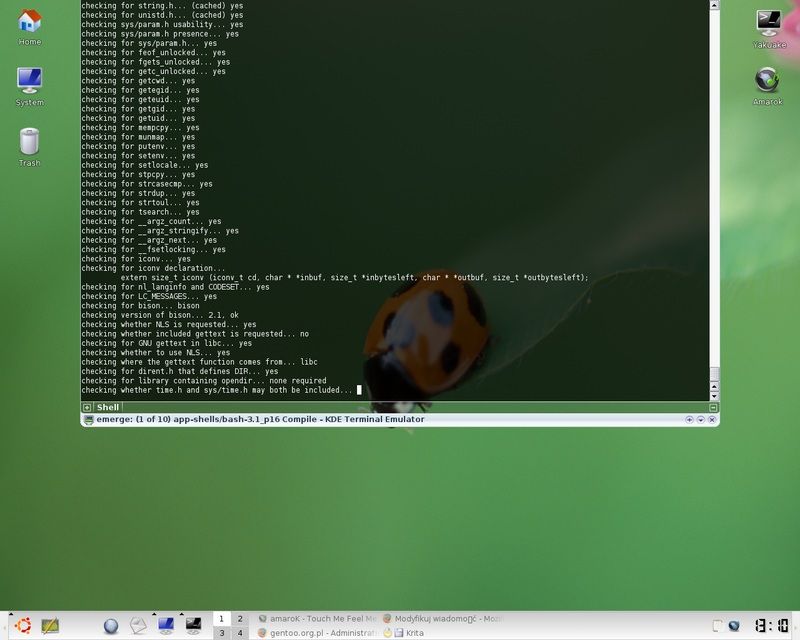
Yakuake es un emulador de terminal desplegable para el escritorio KDE basado en Konsole. Entre sus características principales tenemos que suavemente se despliega hacia abajo desde la parte superior de nuestra pantalla, soporta pestañas, tamaño y velocidad de animaciones son personalizables, soporta skins (temas).
Tilda
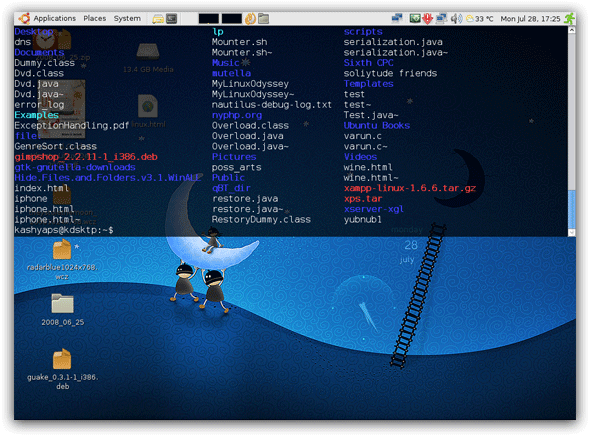
Tilda es un emulador de terminal basado en GTK+. Su diseño está inspirado en consolas para juegos como Quake que se despliegan hacia abajo desde la parte superior de la pantalla (así como Yakuake).
Tilda puede ser lanzado tan rápidamente como una nueva terminal con un atajo del teclado porque la aplicación está previamente cargada en memoria, lo que la hace ideal para las personas que abren y cierran terminales frecuentemente.
Guake

Guake también es otro emulador de terminal para GNOME tipo desplegable, así como Yakuake o Tilda. Guake está disponible en distribuciones como Fedora, Debian, Ubuntu y ArchLinux.
Nautilus Embedded Terminal
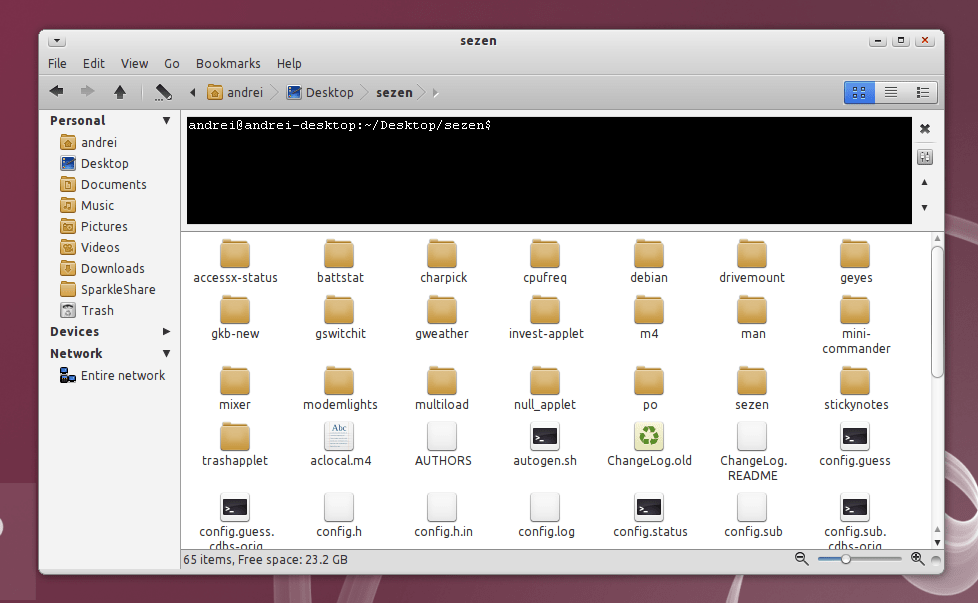
Nautilus Embedded Terminal es un plugin para Nautilus, el explorador de archivos por defecto de GNOME, que nos brinda un terminal integrado en la ventana del mismo.
En este el directorio de trabajo puede cambiar a medida que navegamos por los directorios y viceversa. Esto permite ejecutar comandos desde el directorio actual. Puede ser muy conveniente para algunos usuarios como lo es la extensión nautilus-open-terminal.
Terminator

Terminator fue originalmente escrito en Java por Phil Norman, quien produjo un reemplazo más o menos usable para rxvt para sí mismo en aproximadamente un mes. Hay otra versión de Terminator escrita en Python (gnome-terminator) que es la que tenemos de serie en distros como Ubuntu, y que funciona de forma idéntica a la versión Java.
Entre sus principales características se encuentran login automático, arrastrar y soltar texto y enlaces, búsqueda, scroll horizontal, múltiple prestañas, reinterpretación de números, portabilidad (multiplataforma), scrollback ilimitado, y otras más.
Sakura
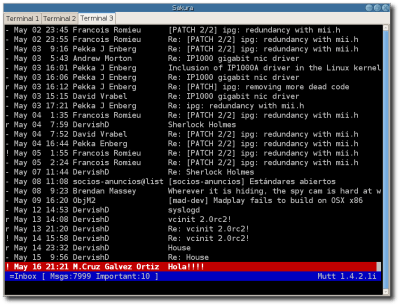
Sakura es un emulador de terminal basado en GTK y VTE. Tiene pocas dependencias por lo que no se limita al escritorio GNOME. La principal característica de Sakura es que utiliza una librería para proveer muchas terminales en una sola ventana y agrega un menú contextual con opciones básicas.
Eterm

Eterm es un emulador del terminal VT102 a color, creado con la intención de reemplazar a xterm. Su diseño, basado en la libertad de elección, le da mucho poder, flexibilidad y libertad como sea posible en las manos del usuario. Está hecho para verse bien y trabajar mejor, pero toma un enfoque minimalista mientras mantiene velocidad y eficiencia.
Eterm funciona en Solaris, Linux, HP-UX, AIX, FreeBSD y casi cualquier sabor de la familia UNIX. Además es posible instalarlo bajo cualquier entorno de escritorio como BlackBox, Gnome, KCE, CDE, etc.; aunque principalmente está destinado a trabajar e integrar mejor con Enlightenment.
ROXTerm
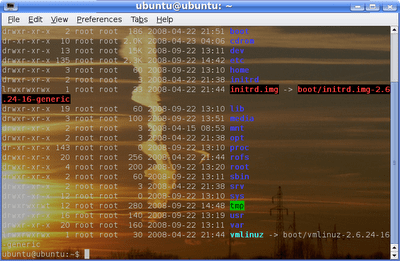
ROXTerm es un emulador de terminal que tiene la intención de proveer características similares a Gnome-terminal, basado en la misma librería VTE. Fue originalmente diseñado para tener una huella más pequeña y un tiempo de inicio más corto por no usar las librerías GNOME y en su lugar utilizar un applet separado para proveer la configuración gráfica.
COMANDOS DE LINUX MINT
Los comandos de terminal son herramientas poderosas, si se usan correctamente, pero puede causar mucho daño si usted no es completamente conscientes de lo que está haciendo. Antes de utilizar comandos que son nuevos para usted, consulte la página de manual y asegúrese de tener todos sus archivos y copias de seguridad guardadas.

2 Usuario Root
En Linux Mint sólo hay un usuario con derechos administrativos, que es el llamado usuario root. Sin embargo, cada usuario del sistema puede iniciar una sesión como root para ejecutar comandos que requieren derechos de administrador para ser ejecutado. Se mostrará algunos de ellos en este tutorial, así que lo primero que debe hacer es entrar como root. Abra Terminal y escriba su.A continuación escriba su contraseña cuando se le pida (las letras son invisibles) y pulse Intro. Cuando acceda como root, el color de la fuente de la línea de comandos cambiará de verde a rojo. Usted tendrá que ser extremadamente cuidadoso ejecutando comandos en este modo ya que no tiene restricciones establecidas por el sistema. Asegúrese de saber exactamente lo que está haciendo y de tener copias de seguridad de todos sus archivos. Para salir del estado root, sólo tiene que escribir Exit.
En lugar de mantener root activa en toda la sesión, también se puede utilizar para ejecutar una sola acción colocando las letras sudo delante del comando, por ejemplo:
sudo shutdown -r 16:00
También se le pedirá que escriba su contraseña con este método.
3 Administración de software
En lugar de utilizar el gerente de software usted puede usar el Servidor de la Terminal. Para hacer esto usted debe estar registrado como usuario root. Se le mostrará cómo instalar y desinstalar el software usando la aplicación de Stellarium como ejemplo. Después de haber ingresado como root, utilice el comando apt-get para instalar la aplicación:apt-get install stellarium
Si usted prefiere no ser registrado como root, sólo escriba sudo delante del comando:
sudo apt-get install stellarium
Escriba su contraseña para ejecutar el comando. Después de haber terminado con la aplicación, desintale la aplicación sustituyendo la opción instalar con el comando remover.
apt-get remove stellarium
o
sudo apt-get remove stellarium
El comando apt-get tiene muchas opciones que no será explicadas aquí. Para obtener más información basta con abrir la página de manual. Vea el final del tutorial para ver cómo hacerlo.
4 Proceso de comandos útiles
El ex usuario de Microsoft Windows puede no ver la estructura task-manager en Linux, en caso de que cualquier aplicación deje de funcionar, o aparezca otro error fatal, pero Linux Mint tiene su propia terminal de comandos. Para imprimir una instantánea de los procesos en ejecución, escribaps -u [nombre de usuario]
y reemplace a [nombre de usuario] con el nombre del usuario que desea una instantánea de los procesos. Si desea una visión dinámica de los procesos en ejecución, utilice el comando top en su lugar:
top
Al utilizar uno de los comandos de arriba para ver los procesos en ejecución, usted debe haber notado el número en la primera columna, titulada PID. Este es el ID que usted necesita si desea eliminar uno de esos procesos. Si uno les deja de funcionar debido a malfucionamiento o cualquier otra cosa, puede forzar el proceso a cerrar. El comando que se utiliza es kill. Los usos más comunes son el comando seguido del PID (sustituir [PID] con un determinado número de cuatro dígitos):
kill [PID]
o escriba un 9 entre kill y el parámetro PID para cerrar un proceso. Tenga cuidado al usar esta opción, ya que si usa este comando con procesos importantes su computadora puede fallarle:
kill 9 [PID]
Tenga en cuenta que los procesos no tienen el mismo PID cada vez que se ejecutan. Siempre verifique si tiene el PID correcto antes de cerrar o forzar la salida de un proceso.
Otro comando útil es time. Seguido de otro comando, el cual muestra el tiempo que el comando necesita ser ejecutado.
time [comando]
Por ejemplo:
time sudo apt-get install stellarium
Para apagar o reiniciar el sistema, use el comando shutdown. Usted sólo puede apagar instantáneamente o establecer una hora específica en múltiples formatos para otro momento. Esto puede ser usado como un controlador de tiempo para que el equipo se apague automáticamente cuando lo desee.
shutdown [hh : mm] [mensaje]
[hh : mm] es uno de los formatos posibles para describir el tiempo. Lea la página del manual para más información. Puede introducir un mensaje en lugar de [mensaje] para mostrar poco antes del cierre. Si desea reiniciar el sistema después del cierre, escriba la opción -r entre shutdown y el tiempo:
shutdown -r 16:00 ¡Reiniciando!
5 Archivando
Para archivar de modo que utilice menos espacio puede utilizar el comando gzip. Navege por el directorio de archivos hasta encontrarlo y escriba:gzip [archivo]
El archivo original será sustituido por un paquete comprimido con gzip. Para descomprimir, escriba:
gunzip [archivo]
o
gzip -d [archivo]
los cuales son prácticamente los mismos comandos.
6 Editar texto
Hay varias opciones cuando se trata editar, ya que hay muchos editores todos ellos disponibles a través del terminal. Usaremos gedit. Para iniciar un archivo de texto en gedit simplemente introduzca:gedit [archivo]
No se olvide de elegir el directorio correcto y, por supuesto, sustituir [archivo] con el título correcto. Otros editores posibles son nano y vi, y pueden abrirse con la misma estructura de mando que gedit:
nano [archivo]
vi [archivo]
Además de los editores de texto, también hay comandos que abren el contenido de un archivo de texto en la ventana de terminal. Para darle una mejor idea, hay comandos como more (más), head (cabeza) or tail (cola) que sólo muestran una parte concreta de un archivo de texto el cual puede configurar por sí mismo utilizando las opciones del comando.
more [archivo]
more accede a la página seleccionada archivo de texto página tras página. Pulsando la tecla Intro usted voltear las páginas hasta llegar al final del documento.
head - # [archivo]
head accede a las líneas superiores del archivo de texto elegido. Sustituya # por el número de líneas que desea mostrar en head, así como en tail.
tail - # [archivo]
tail accede a las líneas inferiores del archivo de texto seleccionado, en función del valor que ha dado a #.
La forma más fácil de visualizar archivos de texto más corto dentro de la terminal es usando el comando cat. Seguido por el nombre del archivo, se mostrará el contenido de inmediato dentro de la ventana de la terminal actual.
cat [archivo]
Pero no sólo puede mostrar contenido, sino también añadir contenido o combinar dos o más archivos de texto en uno, dejando los archivos originales sin cambios. Para agregar contenido a un archivo o crear un archivo nuevo con el contenido especificado, introduzca:
cat >> [archivo]
y escriba contenido del archivo. Salga del proceso de entrada pulsando la teclas Ctrl + D. Para combinar dos o más archivos en otro archivo que no sea uno de los archivos originales, sino uno ya existente, introduzca:
cat [archivo_1] [archivo_2] ... [archivo_n] > [archivo_nuevo]
7 Búsqueda de archivos
Hay varias soluciones rápidas en forma de comandos para localizar los archivos en su computadora. Si desea buscar en todo el sistema de archivos para buscar un archivo específicos utilice el comando locate (localizar). Escriba el nombre del archivo o parte del nombre como parámetro después del comando o las opciones y el comando incluirá todas las rutas incluyendo el nombre del parámetro especificado.locate archivo.txt
Hay un comando adicional para localizar archivos ejecutables en su computadora que accede a la ruta completa, sin embargo el nombre completo del archivo ejecutable es necesario para ejecutar el comando. Reemplace [nombre del ejecutable] con su nombre actual.
which [nombre del ejecutable]
Para hacer una lista de contenidos en su directorio actual, use el comando ls (lista). Existen múltiples opciones al usar estos comandos, por ejemplo, tener información adicional sobre el contenido o para ordenarlo de una manera específica, la más utilizada es -l (L) que muestra el propietario y los derechos de cada archivo y carpeta:
ls -l
Leer más: http://www.expertosdecomputadoras.com/linux-y-unix/linux/5-comandos-de-terminal-basico-utiles-en-linux-mint-11#ixzz2gQb3FaHA
SOCIEDADES DE LA INFORMACION
Los comandos de terminal son herramientas poderosas, si se usan correctamente, pero puede causar mucho daño si usted no es completamente conscientes de lo que está haciendo. Antes de utilizar comandos que son nuevos para usted, consulte la página de manual y asegúrese de tener todos sus archivos y copias de seguridad guardadas.
2 Usuario Root
En Linux Mint sólo hay un usuario con derechos administrativos, que es el llamado usuario root. Sin embargo, cada usuario del sistema puede iniciar una sesión como root para ejecutar comandos que requieren derechos de administrador para ser ejecutado. Se mostrará algunos de ellos en este tutorial, así que lo primero que debe hacer es entrar como root. Abra Terminal y escriba su.A continuación escriba su contraseña cuando se le pida (las letras son invisibles) y pulse Intro. Cuando acceda como root, el color de la fuente de la línea de comandos cambiará de verde a rojo. Usted tendrá que ser extremadamente cuidadoso ejecutando comandos en este modo ya que no tiene restricciones establecidas por el sistema. Asegúrese de saber exactamente lo que está haciendo y de tener copias de seguridad de todos sus archivos. Para salir del estado root, sólo tiene que escribir Exit.
En lugar de mantener root activa en toda la sesión, también se puede utilizar para ejecutar una sola acción colocando las letras sudo delante del comando, por ejemplo:
sudo shutdown -r 16:00
También se le pedirá que escriba su contraseña con este método.
3 Administración de software
En lugar de utilizar el gerente de software usted puede usar el Servidor de la Terminal. Para hacer esto usted debe estar registrado como usuario root. Se le mostrará cómo instalar y desinstalar el software usando la aplicación de Stellarium como ejemplo. Después de haber ingresado como root, utilice el comando apt-get para instalar la aplicación:apt-get install stellarium
Si usted prefiere no ser registrado como root, sólo escriba sudo delante del comando:
sudo apt-get install stellarium
Escriba su contraseña para ejecutar el comando. Después de haber terminado con la aplicación, desintale la aplicación sustituyendo la opción instalar con el comando remover.
apt-get remove stellarium
o
sudo apt-get remove stellarium
El comando apt-get tiene muchas opciones que no será explicadas aquí. Para obtener más información basta con abrir la página de manual. Vea el final del tutorial para ver cómo hacerlo.
4 Proceso de comandos útiles
El ex usuario de Microsoft Windows puede no ver la estructura task-manager en Linux, en caso de que cualquier aplicación deje de funcionar, o aparezca otro error fatal, pero Linux Mint tiene su propia terminal de comandos. Para imprimir una instantánea de los procesos en ejecución, escribaps -u [nombre de usuario]
y reemplace a [nombre de usuario] con el nombre del usuario que desea una instantánea de los procesos. Si desea una visión dinámica de los procesos en ejecución, utilice el comando top en su lugar:
top
Al utilizar uno de los comandos de arriba para ver los procesos en ejecución, usted debe haber notado el número en la primera columna, titulada PID. Este es el ID que usted necesita si desea eliminar uno de esos procesos. Si uno les deja de funcionar debido a malfucionamiento o cualquier otra cosa, puede forzar el proceso a cerrar. El comando que se utiliza es kill. Los usos más comunes son el comando seguido del PID (sustituir [PID] con un determinado número de cuatro dígitos):
kill [PID]
o escriba un 9 entre kill y el parámetro PID para cerrar un proceso. Tenga cuidado al usar esta opción, ya que si usa este comando con procesos importantes su computadora puede fallarle:
kill 9 [PID]
Tenga en cuenta que los procesos no tienen el mismo PID cada vez que se ejecutan. Siempre verifique si tiene el PID correcto antes de cerrar o forzar la salida de un proceso.
Otro comando útil es time. Seguido de otro comando, el cual muestra el tiempo que el comando necesita ser ejecutado.
time [comando]
Por ejemplo:
time sudo apt-get install stellarium
Para apagar o reiniciar el sistema, use el comando shutdown. Usted sólo puede apagar instantáneamente o establecer una hora específica en múltiples formatos para otro momento. Esto puede ser usado como un controlador de tiempo para que el equipo se apague automáticamente cuando lo desee.
shutdown [hh : mm] [mensaje]
[hh : mm] es uno de los formatos posibles para describir el tiempo. Lea la página del manual para más información. Puede introducir un mensaje en lugar de [mensaje] para mostrar poco antes del cierre. Si desea reiniciar el sistema después del cierre, escriba la opción -r entre shutdown y el tiempo:
shutdown -r 16:00 ¡Reiniciando!
5 Archivando
Para archivar de modo que utilice menos espacio puede utilizar el comando gzip. Navege por el directorio de archivos hasta encontrarlo y escriba:gzip [archivo]
El archivo original será sustituido por un paquete comprimido con gzip. Para descomprimir, escriba:
gunzip [archivo]
o
gzip -d [archivo]
los cuales son prácticamente los mismos comandos.
6 Editar texto
Hay varias opciones cuando se trata editar, ya que hay muchos editores todos ellos disponibles a través del terminal. Usaremos gedit. Para iniciar un archivo de texto en gedit simplemente introduzca:gedit [archivo]
No se olvide de elegir el directorio correcto y, por supuesto, sustituir [archivo] con el título correcto. Otros editores posibles son nano y vi, y pueden abrirse con la misma estructura de mando que gedit:
nano [archivo]
vi [archivo]
Además de los editores de texto, también hay comandos que abren el contenido de un archivo de texto en la ventana de terminal. Para darle una mejor idea, hay comandos como more (más), head (cabeza) or tail (cola) que sólo muestran una parte concreta de un archivo de texto el cual puede configurar por sí mismo utilizando las opciones del comando.
more [archivo]
more accede a la página seleccionada archivo de texto página tras página. Pulsando la tecla Intro usted voltear las páginas hasta llegar al final del documento.
head - # [archivo]
head accede a las líneas superiores del archivo de texto elegido. Sustituya # por el número de líneas que desea mostrar en head, así como en tail.
tail - # [archivo]
tail accede a las líneas inferiores del archivo de texto seleccionado, en función del valor que ha dado a #.
La forma más fácil de visualizar archivos de texto más corto dentro de la terminal es usando el comando cat. Seguido por el nombre del archivo, se mostrará el contenido de inmediato dentro de la ventana de la terminal actual.
cat [archivo]
Pero no sólo puede mostrar contenido, sino también añadir contenido o combinar dos o más archivos de texto en uno, dejando los archivos originales sin cambios. Para agregar contenido a un archivo o crear un archivo nuevo con el contenido especificado, introduzca:
cat >> [archivo]
y escriba contenido del archivo. Salga del proceso de entrada pulsando la teclas Ctrl + D. Para combinar dos o más archivos en otro archivo que no sea uno de los archivos originales, sino uno ya existente, introduzca:
cat [archivo_1] [archivo_2] ... [archivo_n] > [archivo_nuevo]
7 Búsqueda de archivos
Hay varias soluciones rápidas en forma de comandos para localizar los archivos en su computadora. Si desea buscar en todo el sistema de archivos para buscar un archivo específicos utilice el comando locate (localizar). Escriba el nombre del archivo o parte del nombre como parámetro después del comando o las opciones y el comando incluirá todas las rutas incluyendo el nombre del parámetro especificado.locate archivo.txt
Hay un comando adicional para localizar archivos ejecutables en su computadora que accede a la ruta completa, sin embargo el nombre completo del archivo ejecutable es necesario para ejecutar el comando. Reemplace [nombre del ejecutable] con su nombre actual.
which [nombre del ejecutable]
Para hacer una lista de contenidos en su directorio actual, use el comando ls (lista). Existen múltiples opciones al usar estos comandos, por ejemplo, tener información adicional sobre el contenido o para ordenarlo de una manera específica, la más utilizada es -l (L) que muestra el propietario y los derechos de cada archivo y carpeta:
ls -l
Leer más: http://www.expertosdecomputadoras.com/linux-y-unix/linux/5-comandos-de-terminal-basico-utiles-en-linux-mint-11#ixzz2gQb3FaHA
Los comandos de terminal son herramientas poderosas, si se usan correctamente, pero puede causar mucho daño si usted no es completamente conscientes de lo que está haciendo. Antes de utilizar comandos que son nuevos para usted, consulte la página de manual y asegúrese de tener todos sus archivos y copias de seguridad guardadas.
2 Usuario Root
En Linux Mint sólo hay un usuario con derechos administrativos, que es el llamado usuario root. Sin embargo, cada usuario del sistema puede iniciar una sesión como root para ejecutar comandos que requieren derechos de administrador para ser ejecutado. Se mostrará algunos de ellos en este tutorial, así que lo primero que debe hacer es entrar como root. Abra Terminal y escriba su.A continuación escriba su contraseña cuando se le pida (las letras son invisibles) y pulse Intro. Cuando acceda como root, el color de la fuente de la línea de comandos cambiará de verde a rojo. Usted tendrá que ser extremadamente cuidadoso ejecutando comandos en este modo ya que no tiene restricciones establecidas por el sistema. Asegúrese de saber exactamente lo que está haciendo y de tener copias de seguridad de todos sus archivos. Para salir del estado root, sólo tiene que escribir Exit.
En lugar de mantener root activa en toda la sesión, también se puede utilizar para ejecutar una sola acción colocando las letras sudo delante del comando, por ejemplo:
sudo shutdown -r 16:00
También se le pedirá que escriba su contraseña con este método.
3 Administración de software
En lugar de utilizar el gerente de software usted puede usar el Servidor de la Terminal. Para hacer esto usted debe estar registrado como usuario root. Se le mostrará cómo instalar y desinstalar el software usando la aplicación de Stellarium como ejemplo. Después de haber ingresado como root, utilice el comando apt-get para instalar la aplicación:apt-get install stellarium
Si usted prefiere no ser registrado como root, sólo escriba sudo delante del comando:
sudo apt-get install stellarium
Escriba su contraseña para ejecutar el comando. Después de haber terminado con la aplicación, desintale la aplicación sustituyendo la opción instalar con el comando remover.
apt-get remove stellarium
o
sudo apt-get remove stellarium
El comando apt-get tiene muchas opciones que no será explicadas aquí. Para obtener más información basta con abrir la página de manual. Vea el final del tutorial para ver cómo hacerlo.
4 Proceso de comandos útiles
El ex usuario de Microsoft Windows puede no ver la estructura task-manager en Linux, en caso de que cualquier aplicación deje de funcionar, o aparezca otro error fatal, pero Linux Mint tiene su propia terminal de comandos. Para imprimir una instantánea de los procesos en ejecución, escribaps -u [nombre de usuario]
y reemplace a [nombre de usuario] con el nombre del usuario que desea una instantánea de los procesos. Si desea una visión dinámica de los procesos en ejecución, utilice el comando top en su lugar:
top
Al utilizar uno de los comandos de arriba para ver los procesos en ejecución, usted debe haber notado el número en la primera columna, titulada PID. Este es el ID que usted necesita si desea eliminar uno de esos procesos. Si uno les deja de funcionar debido a malfucionamiento o cualquier otra cosa, puede forzar el proceso a cerrar. El comando que se utiliza es kill. Los usos más comunes son el comando seguido del PID (sustituir [PID] con un determinado número de cuatro dígitos):
kill [PID]
o escriba un 9 entre kill y el parámetro PID para cerrar un proceso. Tenga cuidado al usar esta opción, ya que si usa este comando con procesos importantes su computadora puede fallarle:
kill 9 [PID]
Tenga en cuenta que los procesos no tienen el mismo PID cada vez que se ejecutan. Siempre verifique si tiene el PID correcto antes de cerrar o forzar la salida de un proceso.
Otro comando útil es time. Seguido de otro comando, el cual muestra el tiempo que el comando necesita ser ejecutado.
time [comando]
Por ejemplo:
time sudo apt-get install stellarium
Para apagar o reiniciar el sistema, use el comando shutdown. Usted sólo puede apagar instantáneamente o establecer una hora específica en múltiples formatos para otro momento. Esto puede ser usado como un controlador de tiempo para que el equipo se apague automáticamente cuando lo desee.
shutdown [hh : mm] [mensaje]
[hh : mm] es uno de los formatos posibles para describir el tiempo. Lea la página del manual para más información. Puede introducir un mensaje en lugar de [mensaje] para mostrar poco antes del cierre. Si desea reiniciar el sistema después del cierre, escriba la opción -r entre shutdown y el tiempo:
shutdown -r 16:00 ¡Reiniciando!
5 Archivando
Para archivar de modo que utilice menos espacio puede utilizar el comando gzip. Navege por el directorio de archivos hasta encontrarlo y escriba:gzip [archivo]
El archivo original será sustituido por un paquete comprimido con gzip. Para descomprimir, escriba:
gunzip [archivo]
o
gzip -d [archivo]
los cuales son prácticamente los mismos comandos.
6 Editar texto
Hay varias opciones cuando se trata editar, ya que hay muchos editores todos ellos disponibles a través del terminal. Usaremos gedit. Para iniciar un archivo de texto en gedit simplemente introduzca:gedit [archivo]
No se olvide de elegir el directorio correcto y, por supuesto, sustituir [archivo] con el título correcto. Otros editores posibles son nano y vi, y pueden abrirse con la misma estructura de mando que gedit:
nano [archivo]
vi [archivo]
Además de los editores de texto, también hay comandos que abren el contenido de un archivo de texto en la ventana de terminal. Para darle una mejor idea, hay comandos como more (más), head (cabeza) or tail (cola) que sólo muestran una parte concreta de un archivo de texto el cual puede configurar por sí mismo utilizando las opciones del comando.
more [archivo]
more accede a la página seleccionada archivo de texto página tras página. Pulsando la tecla Intro usted voltear las páginas hasta llegar al final del documento.
head - # [archivo]
head accede a las líneas superiores del archivo de texto elegido. Sustituya # por el número de líneas que desea mostrar en head, así como en tail.
tail - # [archivo]
tail accede a las líneas inferiores del archivo de texto seleccionado, en función del valor que ha dado a #.
La forma más fácil de visualizar archivos de texto más corto dentro de la terminal es usando el comando cat. Seguido por el nombre del archivo, se mostrará el contenido de inmediato dentro de la ventana de la terminal actual.
cat [archivo]
Pero no sólo puede mostrar contenido, sino también añadir contenido o combinar dos o más archivos de texto en uno, dejando los archivos originales sin cambios. Para agregar contenido a un archivo o crear un archivo nuevo con el contenido especificado, introduzca:
cat >> [archivo]
y escriba contenido del archivo. Salga del proceso de entrada pulsando la teclas Ctrl + D. Para combinar dos o más archivos en otro archivo que no sea uno de los archivos originales, sino uno ya existente, introduzca:
cat [archivo_1] [archivo_2] ... [archivo_n] > [archivo_nuevo]
7 Búsqueda de archivos
Hay varias soluciones rápidas en forma de comandos para localizar los archivos en su computadora. Si desea buscar en todo el sistema de archivos para buscar un archivo específicos utilice el comando locate (localizar). Escriba el nombre del archivo o parte del nombre como parámetro después del comando o las opciones y el comando incluirá todas las rutas incluyendo el nombre del parámetro especificado.locate archivo.txt
Hay un comando adicional para localizar archivos ejecutables en su computadora que accede a la ruta completa, sin embargo el nombre completo del archivo ejecutable es necesario para ejecutar el comando. Reemplace [nombre del ejecutable] con su nombre actual.
which [nombre del ejecutable]
Para hacer una lista de contenidos en su directorio actual, use el comando ls (lista). Existen múltiples opciones al usar estos comandos, por ejemplo, tener información adicional sobre el contenido o para ordenarlo de una manera específica, la más utilizada es -l (L) que muestra el propietario y los derechos de cada archivo y carpeta:
ls -l
Leer más: http://www.expertosdecomputadoras.com/linux-y-unix/linux/5-comandos-de-terminal-basico-utiles-en-linux-mint-11#ixzz2gQb3FaHA

Buen trabajo.
ResponderEliminarbuen trabajo interesante :)
ResponderEliminarbuen trabajo
ResponderEliminarBuen trabajo
ResponderEliminarBuen trabajo
ResponderEliminarMuy buen trabajo, buena información
ResponderEliminarExcelente trabajo
ResponderEliminarbuen trabajo
ResponderEliminar